
USB 3.0, 천천히 꽂으면 진짜 2.0 속도로 떨어집니다 (원리와 확인법)
커뮤니티에 퍼진 “살살 꽂으면 2.0 된다”는 말
USB 3.0 메모리를 포트에 천천히 밀어 넣으면 전송 속도가 USB 2.0 수준으로 떨어진다는 이야기가 2026년 9월 초 에펨코리아, 클리앙, 루리웹 같은 커뮤니티에서 돌았습니다. 처음 보면 근거 없는 괴담처럼 들립니다.
그런데 이건 실제로 일어나는 현상입니다. 일본 PC 유통 체인 Applied가 매장에서 겪은 사례를 정리해 공지했고, 이어서 Guru3D와 Hardware Busters, The FPS Review가 기술적인 원인을 함께 보도했습니다.
핵심은 두 가지입니다. 첫째, 천천히 꽂으면 USB 3.0 장치가 USB 2.0 속도로 연결될 수 있습니다. 둘째, 이렇게 되면 윈도우가 별다른 알림을 띄우지 않아서 사용자가 눈치채기 어렵습니다.
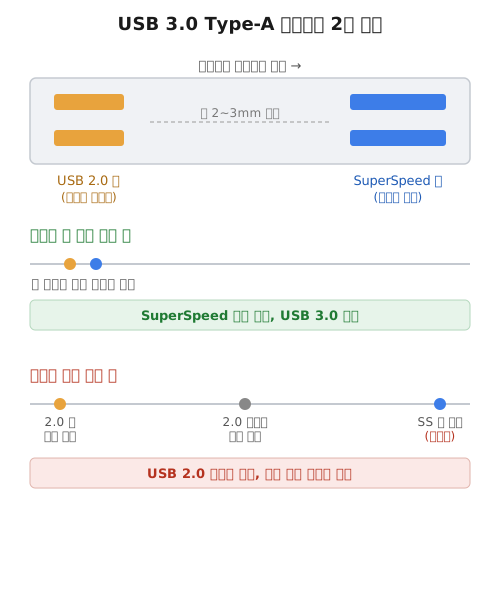
USB 3.0 Type-A 커넥터의 접점 배치와 삽입 속도에 따른 연결 결과.
왜 삽입 속도가 전송 속도를 바꾸나
USB 3.0 Type-A 커넥터는 겉모양이 USB 2.0과 똑같습니다. USB 규격을 만든 USB-IF가 기존 포트 모양을 유지한 채 SuperSpeed용 데이터 핀 5개를 추가해야 했기 때문입니다.
해결책은 접점을 2단으로 나누는 것이었습니다. 커넥터 입구 쪽에 기존 USB 2.0 핀 4개를 얕게 두고, 그보다 2에서 3밀리미터 안쪽에 SuperSpeed 핀을 배치했습니다. 플러그를 꽂으면 2.0 핀이 먼저 닿고, 조금 더 밀어 넣어야 SuperSpeed 핀이 닿습니다.
보통은 이 시간차가 문제가 되지 않습니다. 플러그를 꽂는 동작은 0.1초 안팎이고, 두 접점이 닿는 간격은 밀리초 단위이기 때문입니다.
문제는 이 동작이 느려질 때입니다. 케이스 뒤를 더듬어 포트를 찾거나, 빡빡한 포트에 억지로 밀어 넣거나, 중간에 한 번 멈췄다가 다시 밀면 두 접점이 닿는 간격이 수백 밀리초까지 벌어집니다.
이 사이에 호스트는 D+ 신호를 보고 “USB 2.0 장치가 붙었다”고 판단한 뒤 USB 2.0 컨트롤러로 장치 인식(열거) 절차를 끝까지 진행합니다. 그다음에 SuperSpeed 핀이 뒤늦게 닿아도, 이미 그쪽을 확인하는 과정은 지나간 뒤입니다. 루트 포트는 연결 시점에 SuperSpeed 라인의 응답을 한 번 확인하는데, 그때 응답이 없었으면 USB 2.0 모드로 자리를 잡고 그대로 유지합니다.
즉 이 현상은 윈도우의 버그가 아니라 USB 3.0 Type-A 커넥터 구조에서 비롯된 것이고, 원리상 다른 운영체제에서도 나타날 수 있습니다.
속도가 얼마나 차이 나나
| 구분 | 이론상 최대 | 실제 체감 (외장 SSD 기준) |
|---|---|---|
| USB 2.0 (High-Speed) | 480Mbps (60MB/s) | 약 35~40MB/s |
| USB 3.0 (SuperSpeed) | 5Gbps (625MB/s) | 약 400~450MB/s |
수십 기가바이트짜리 파일을 옮길 때 USB 3.0이면 몇 분이면 끝날 작업이 USB 2.0으로는 30분 넘게 걸립니다. 백업을 걸어두고 한참 뒤에야 진행률이 이상하다는 걸 알아차리는 경우가 많습니다.
지금 내 USB가 몇으로 물렸는지 확인하기
가장 빠른 방법은 장치 관리자입니다.
- 시작 버튼을 우클릭하고 장치 관리자를 엽니다.
- 메뉴에서 보기, 장치를 연결별로 표시를 선택합니다.
- 범용 직렬 버스 컨트롤러 항목을 펼칩니다.
- USB 저장 장치가 USB 3.0 호스트 컨트롤러 아래 있는지, USB 2.0 쪽 아래 있는지 확인합니다.
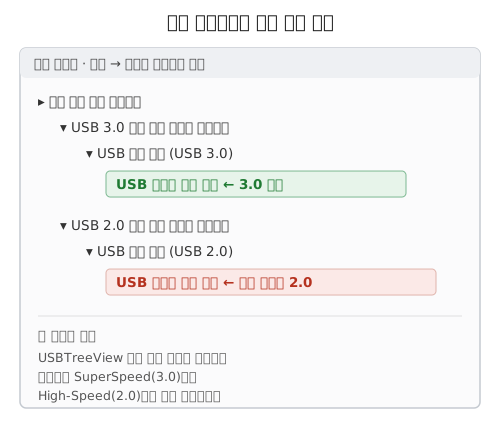
장치 관리자의 연결별 보기와 USBTreeView로 확인하는 방법.
더 확실하게 보려면 USBTreeView 같은 무료 도구를 씁니다. 연결된 장치마다 SuperSpeed(USB 3.0)로 붙었는지 High-Speed(USB 2.0)로 붙었는지 그대로 표시해 줍니다.
해결 방법
USB를 뽑았다가 한 번에 끝까지 밀어 넣으면 됩니다. 중간에 멈추지 않고 연속 동작으로 꽂아야 2.0 핀과 SuperSpeed 핀이 거의 동시에 닿습니다.
이미 꽂혀 있는 상태에서 속도가 느린 게 확인됐다면, 작업 표시줄의 하드웨어 안전하게 제거로 장치를 내린 뒤 다시 꽂습니다. 재부팅까지 갈 필요는 없습니다.
포트가 뻑뻑해서 매번 천천히 들어간다면 다른 USB 3.0 포트를 써보는 것도 방법입니다. 케이스 전면 포트보다 메인보드에 직접 연결된 후면 포트가 대체로 더 잘 물립니다.
USB-C는 왜 이 문제가 없나
USB-C 커넥터는 핀이 2단으로 나뉘어 있지 않습니다. 24개 핀이 한 평면에 있고 위아래 대칭이라 어느 방향으로 꽂아도 모든 핀이 같은 순간에 닿습니다.
그래서 삽입 속도에 따라 연결 속도가 갈리는 현상은 USB-C에서는 생기지 않습니다. USB 3.0 Type-A 특유의 문제입니다.
정리
- USB 3.0 Type-A는 커넥터 입구의 USB 2.0 핀과 안쪽의 SuperSpeed 핀이 시간차를 두고 닿는 구조입니다.
- 천천히 꽂으면 그 사이에 USB 2.0 장치로 인식이 끝나버려서 SuperSpeed 협상이 무산되고, 화면에는 아무 표시도 뜨지 않습니다.
- 장치 관리자의 연결별 보기나 USBTreeView로 현재 연결 속도를 확인할 수 있습니다.
- 뽑았다가 한 번에 꾹 다시 꽂으면 정상 속도로 돌아옵니다.
- USB-C는 핀 배치가 달라서 해당하지 않습니다.
출처 : The FPS Review, “Plug a USB 3.0 Drive In Too Slowly and Windows Quietly Gives You USB 2.0 Speeds”, Guru3D, “Slowly Inserting a USB 3.0 Plug Can Make Devices Connect at USB 2.0 Speed”, Hardware Busters, “Slow USB 3.0 Insertion Drops Your Drive to 480Mbps, and the Connector Is Why”


Leave a comment