
구글 지도 타임라인 데이터 내보내기, 아이폰에서 JSON 파일 받는 4단계
타임라인 영상을 만들려면 JSON 파일부터 필요합니다
구글 지도 타임라인 위치기록을 지도 위 이동 경로 영상으로 바꿔주는 ‘타임라인 비주얼라이저’를 지난 글에서 다뤘습니다. 그 도구든 다른 위치기록 활용 도구든, 공통으로 요구하는 입력이 하나 있습니다. 구글 지도에서 내보낸 Timeline.json 파일입니다.
이 파일은 구글 계정 데이터 전체를 받는 ‘Google 테이크아웃’이 아니라, 구글 지도 앱 안에서 타임라인만 따로 내보내는 기능으로 만듭니다. 이 글에서는 아이폰 구글 지도 앱 기준으로 그 경로를 화면 캡처와 함께 정리했습니다.
1. 구글 지도 앱에서 프로필 사진을 누릅니다
구글 지도 앱을 열고 오른쪽 위 프로필 사진을 누릅니다.
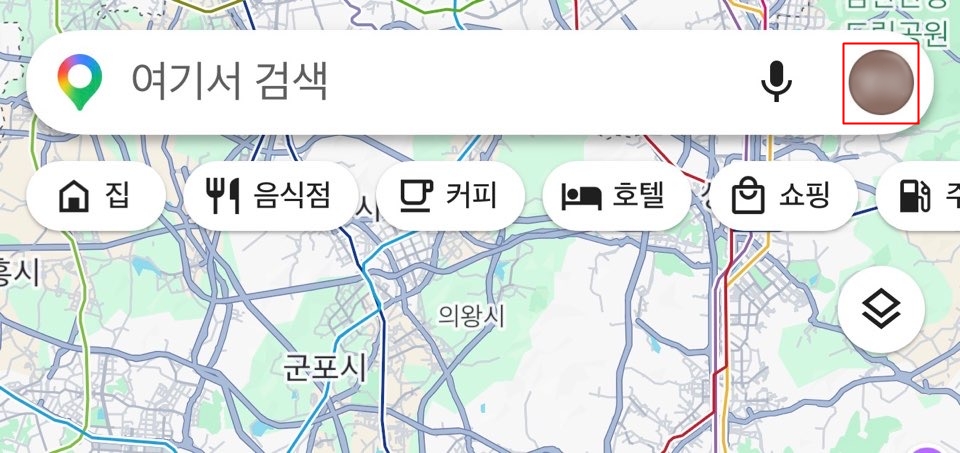
검색창 오른쪽 끝 프로필 사진을 눌러 계정 메뉴로 들어갑니다.
2. 계정 메뉴에서 설정으로 들어갑니다
계정 메뉴가 열리면 아래쪽 ‘설정’을 누릅니다. 바로 위의 ‘내 타임라인’은 기록을 보는 화면이라 내보내기 항목이 없습니다.
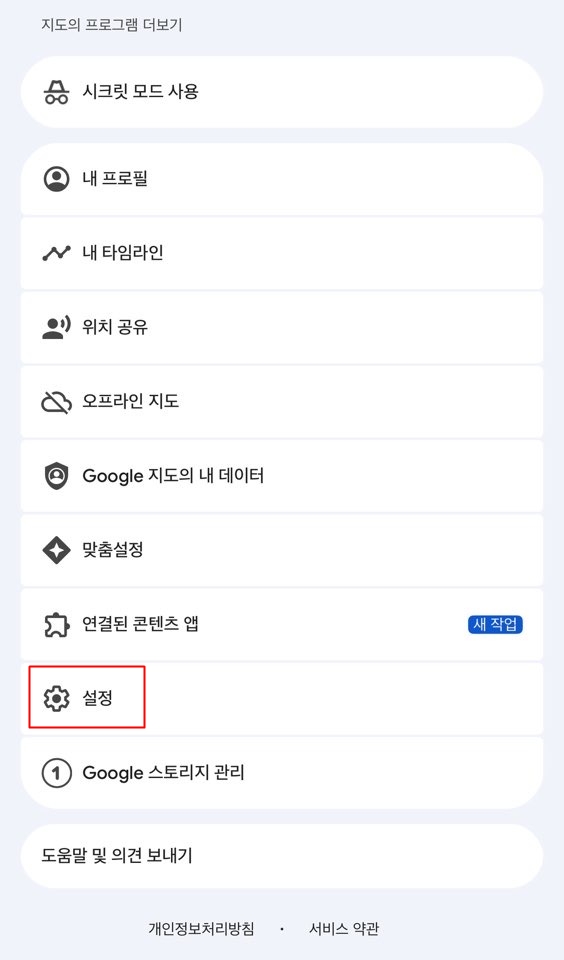
메뉴 목록 아래쪽 ‘설정’으로 들어갑니다.
3. 위치 및 개인 정보 보호를 누릅니다
설정 화면에서 ‘위치 및 개인 정보 보호’를 누릅니다. 항목 설명에 ‘타임라인, 지도 기록, 프로필’이라고 적혀 있는 줄입니다.
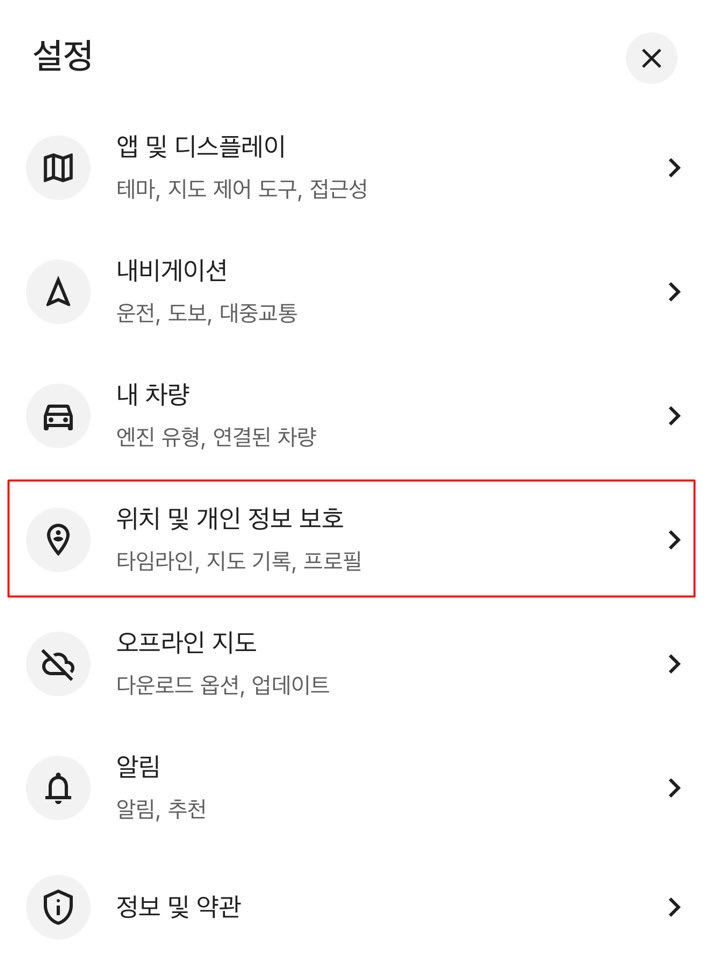
‘위치 및 개인 정보 보호’ 항목으로 들어갑니다.
4. 타임라인 데이터 내보내기를 누릅니다
‘타임라인’ 구분선 아래에 ‘타임라인 데이터 내보내기’가 있습니다. 이 기기에 저장된 방문 기록과 경로 사본을 파일로 내려받는 항목입니다. 누르면 저장 위치를 고르는 창이 뜨고, Timeline.json 파일이 파일 앱에 저장됩니다.
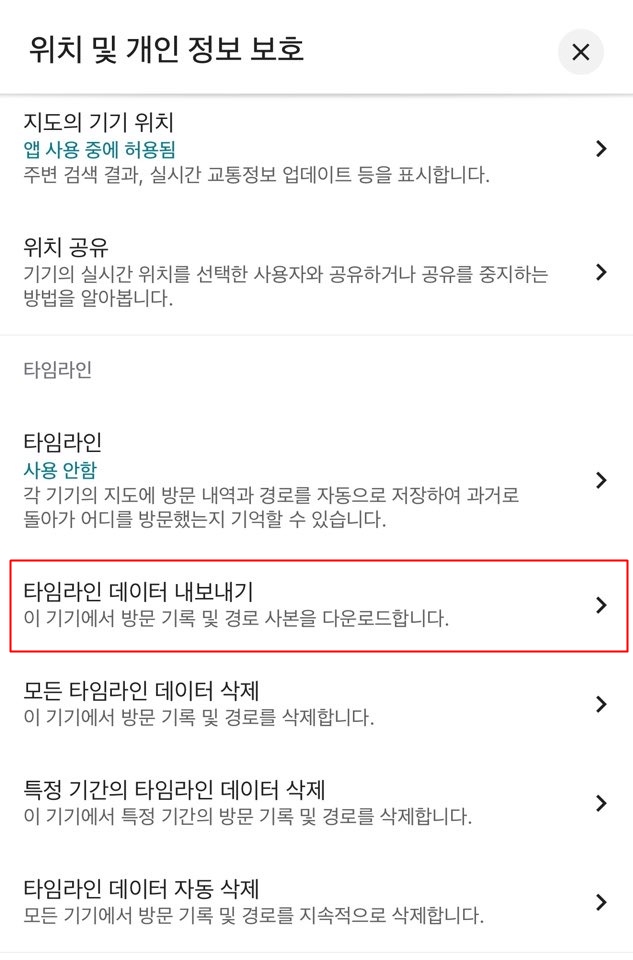
‘타임라인 데이터 내보내기’를 누르면 JSON 파일이 저장됩니다.
안드로이드도 경로는 거의 같습니다. 구글 지도 앱에서 프로필 사진을 누른 뒤 설정으로 들어가고, ‘위치 및 개인 정보 보호’에서 ‘타임라인 데이터 내보내기’를 선택하면 저장 위치를 고르는 시스템 창이 뜹니다.
내보낸 파일에 대해 알아둘 점
| 항목 | 내용 |
|---|---|
| 파일 형식 | 단일 Timeline.json 텍스트 파일 |
| 포함 범위 | 그 기기에 저장된 방문 기록과 이동 경로 |
| 기기별 분리 | 2024년 이후 타임라인은 기기에 저장되므로, 기기마다 따로 내보내야 전체 기록이 모입니다 |
| 계정 전체 백업 | 구글 계정 데이터 전체가 필요하면 Google 테이크아웃을 별도로 이용 |
타임라인 항목이 ‘사용 안함’으로 되어 있으면 내보낼 기록이 없거나 원본 좌표만 담긴 파일이 나올 수 있습니다. 이때는 구글 지도에서 타임라인을 켜고 기록을 복원한 뒤 다시 내보내면 됩니다. 다만 타임라인을 지금 켜더라도 그 이전 기간의 이동은 파일에 담기지 않습니다.
FAQ
Q. Google 테이크아웃으로 받는 것과 같은 파일인가요?
다릅니다. 구글 지도 앱의 ‘타임라인 데이터 내보내기’는 타임라인만 담긴 Timeline.json 하나를 만듭니다. Google 테이크아웃은 계정 전체 데이터를 압축 파일로 내보내는 별도 기능입니다.
Q. PC 웹에서도 내보낼 수 있나요? 2024년부터 타임라인이 기기 저장 방식으로 바뀌면서, 내보내기는 각 기기의 구글 지도 앱에서 하는 것이 기본입니다. 여러 기기를 쓴다면 기기마다 내보낸 뒤 합쳐야 합니다.
Q. 내보낸 파일은 어디에 저장되나요? 아이폰은 저장 위치를 고르는 창에서 파일 앱이나 iCloud Drive 등에 저장합니다. 안드로이드도 저장 위치를 직접 고르는 시스템 창이 뜹니다.
마무리
프로필 사진, 설정, 위치 및 개인 정보 보호, 타임라인 데이터 내보내기 순서로 네 번만 누르면 Timeline.json 파일이 만들어집니다. 이 파일을 지도 위 이동 경로 영상으로 바꾸거나, 어느 나라에서 얼마나 지냈는지 격자로 정리하는 데 쓸 수 있습니다.


Leave a comment