
구글 타임라인 비주얼라이저 사용법, GitHub 원본부터 아이폰 앱 없이 쓰는 법까지
위치기록 파일 하나로 1년 이동 경로가 영상이 된다
구글 지도 앱에는 내가 언제 어디를 다녀왔는지 자동으로 기록하는 ‘타임라인’ 기능이 있습니다. 최근 이 기록을 지도 위를 달리는 애니메이션 영상으로 바꿔주는 오픈소스 프로젝트 ‘타임라인 비주얼라이저(Timeline Visualizer)’가 SNS에서 화제가 됐습니다. ‘타임라인 버추얼라이저’로 잘못 검색되기도 하는데 같은 도구입니다.
GitHub 저장소는 mahlernim/google-timeline-visualizer이고, 2026년 9월 기준 별 약 3,000개, 포크 약 400개를 받았습니다. 개발자 개인이 안드로이드 앱, 아이폰용 웹 버전, PC용 파이썬 스크립트까지 세 갈래로 만들어 MIT 라이선스로 공개하고 있으며, 세 버전 모두 이 저장소 하나에서 관리됩니다.
이 글에서는 계정 로그인이나 앱 설치 없이 바로 쓸 수 있는 아이폰용 웹 버전을 직접 테스트해보면서, 기기별 이용 방법과 개인정보 처리 방식, 실제로 겪을 수 있는 오류 상황까지 정리했습니다.
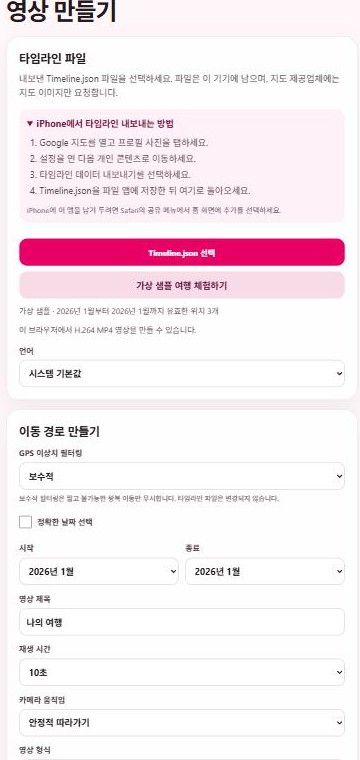
웹 버전 초기 화면 : 아이폰 내보내기 안내와 파일 선택 버튼이 함께 있다. 출처 : Timeline Visualizer 웹사이트
1. 핵심만 먼저 정리하면
| 항목 | 내용 |
|---|---|
| 하는 일 | 구글 타임라인 위치기록(Timeline.json)을 지도 위 이동 경로 애니메이션 MP4로 변환 |
| 이용 조건 | 구글 로그인, 위치 권한, 계정 연동 모두 불필요 |
| 데이터 처리 | 위치기록 파일은 기기 밖으로 업로드되지 않고, 렌더링도 기기에서 직접 처리 |
| 안드로이드 | GitHub 릴리스에서 APK 직접 설치 (Android 8.0 이상, 플레이스토어 미등록) |
| 아이폰 | 앱 설치 없이 브라우저에서 바로 이용 (Safari 16.4 이상) |
| PC | 파이썬 스크립트 직접 실행 (Python 3.9+, FFmpeg 필요) |
| 개발 및 라이선스 | 개인 개발자(@mahlernim) 제작, MIT 라이선스 오픈소스, GitHub 저장소 mahlernim/google-timeline-visualizer |
가장 눈에 띄는 특징은 서버를 거치지 않는다는 점입니다. 위치기록처럼 민감한 데이터를 다루는 도구라서, 이 부분은 뒤에서 따로 짚겠습니다.
2. 이 도구가 정확히 무엇을 만들어 주나
타임라인 비주얼라이저는 지도 위에서 마커가 이동 경로를 따라 달리고, 지나간 구간은 서서히 흐려지는 방식으로 여정을 보여줍니다. 영상 끝에는 1.5초 동안 전체 경로로 줌아웃한 뒤 0.5초간 완성된 지도를 정지 화면으로 보여주는 마무리 연출이 붙습니다.
장거리 비행 구간은 실제 항로가 아니라 대권(great-circle) 경로로 보간해서 카메라가 갑자기 튀지 않도록 처리합니다. 영상과 별개로 전체 경로를 담은 1080×1080 정사각형 “여정 개요” 이미지도 따로 저장할 수 있어서, 영상 대신 이미지 한 장만 SNS에 공유하기에도 괜찮습니다.
3. 기기별로 이용 방법이 다릅니다
세 가지 배포 방식 중 어떤 걸 골라야 할지는 쓰는 기기에 따라 갈립니다.
| 환경 | 이용 방법 | 요구 조건 |
|---|---|---|
| 아이폰 | ahn-lab.org 브라우저판, 설치 불필요 | Safari 16.4 이상, H.264 인코딩 지원 |
| 안드로이드 | GitHub 최신 릴리스 페이지에서 APK 직접 설치 | Android 8.0 이상 |
| PC | 저장소의 visualizer.py 직접 실행 |
Python 3.9+, FFmpeg, requirements.txt 패키지 |
안드로이드 버전은 구글 플레이스토어에 등록돼 있지 않습니다. GitHub에서 APK를 직접 내려받아 설치하는 방식이라, 설치 과정에서 “출처를 알 수 없는 앱” 경고가 뜰 수 있습니다. 플레이스토어를 거치지 않고 배포되는 앱에서는 흔한 경고이지만, 그래도 신뢰할 수 있는 출처인지 스스로 판단해야 하는 부분입니다.
아이폰은 별도 설치가 필요 없는 대신 웹페이지를 매번 새로 열어야 하는데, Safari의 공유 메뉴에서 “홈 화면에 추가”를 선택하면 앱처럼 아이콘을 홈 화면에 고정해둘 수 있습니다.
4. 위치기록 데이터부터 내보내야 합니다
영상을 만들려면 먼저 구글 지도에서 내 위치기록을 파일로 내보내야 합니다. 기기별 경로는 다음과 같습니다.
- 아이폰 : 구글 지도 앱 → 프로필 사진 → 설정 → 개인 콘텐츠 → “타임라인 데이터 내보내기” → 파일 앱에 JSON 저장
- 안드로이드 : 설정 → 위치 → 위치 서비스 → 타임라인 → “타임라인 데이터 내보내기”
타임라인 비주얼라이저 웹 버전 첫 화면에는 이 안내가 그대로 펼쳐져 있어서, 앱을 오가지 않고도 순서를 확인할 수 있습니다. 화면 캡처와 함께 단계별로 보려면 아래 글을 참고하세요.
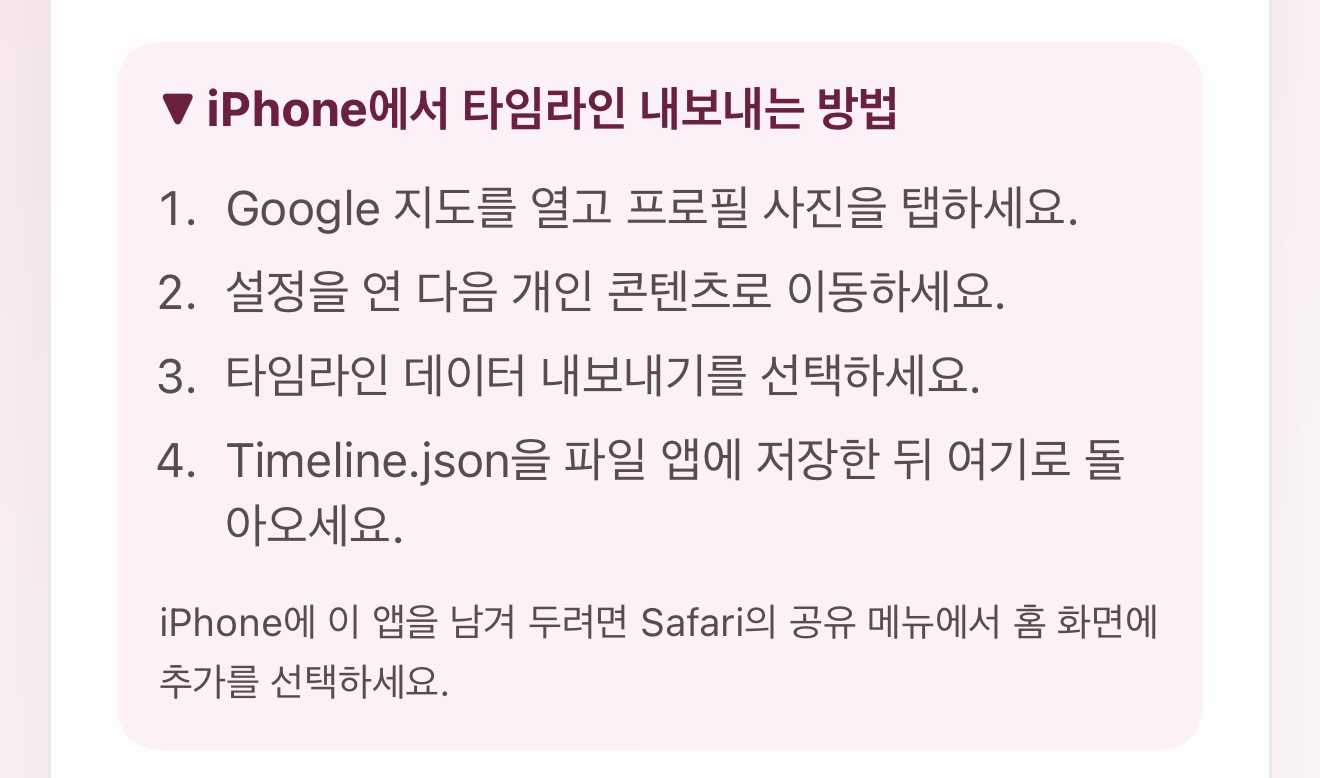
iPhone 내보내기 안내 : 4단계가 펼쳐진 상태로 표시된다. 출처 : Timeline Visualizer 웹사이트
내 파일을 올리기 전에 먼저 감을 잡고 싶다면 “가상 샘플 여행 체험하기” 버튼으로 가짜 데이터를 넣어볼 수 있습니다. 실제로 이 버튼을 눌러보니 서울에서 대전을 거쳐 부산까지 이어지는 가상 경로(위치 3개, 약 341km)가 자동으로 채워졌습니다.
한 가지 함정이 있습니다. 구글 지도에서 타임라인 기능을 켠 적이 없거나, 위치 서비스만 켜두고 실제 방문·이동 기록이 처리되지 않은 상태라면 빈 파일이나 raw 좌표만 든 파일이 나올 수 있습니다. 이 경우 지도 위 경로가 지저분하게 그려지거나 이동거리가 부정확하게 표시되는데, 구글 지도에서 타임라인을 복원한 뒤 다시 내보내면 해결됩니다.
5. 영상 옵션은 이렇게 설정합니다
파일을 고른 다음에는 영상 옵션을 정하는 화면이 이어집니다.
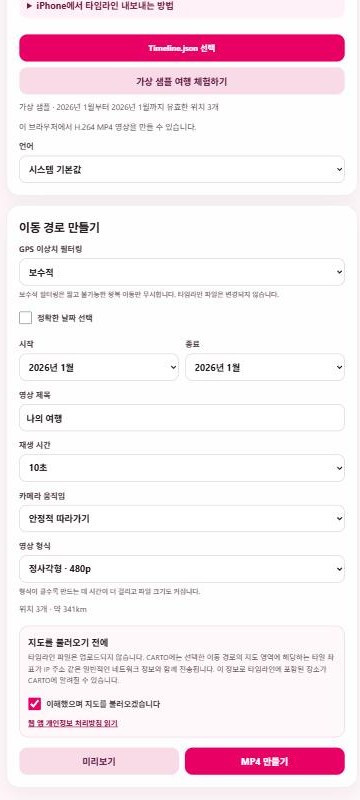
영상 옵션 설정 화면 : 재생 시간, 카메라 움직임, 영상 형식을 고를 수 있다. 출처 : Timeline Visualizer 웹사이트
고를 수 있는 항목은 다음과 같습니다.
- 재생 시간 : 웹 버전은 10~60초, 안드로이드 앱은 10~300초까지 지원하며 60초를 넘기면 렌더링 시간과 파일 용량이 늘어난다는 안내가 뜹니다.
- 카메라 움직임 : 안정적 따라가기(Steady), 고정 줌(Fixed), 다이내믹(Dynamic) 세 가지 중 선택합니다.
- 영상 형식 : 정사각형 480p·720p·1080p, 세로형 1080×1920, 가로형 1920×1080을 지원합니다. 인스타그램 릴스나 스토리용이면 세로형, 피드 게시물이면 정사각형이 어울립니다.
- GPS 이상치 필터링 : 기본값은 “보수적”으로, 짧고 물리적으로 불가능한 왕복 이동만 걸러냅니다. 원본 타임라인 파일 자체는 건드리지 않습니다.
6. 실제로 만들어보면
서울→대전→부산 가상 경로로 정사각형 480p, 재생 시간 10초, 카메라 움직임 “안정적 따라가기”를 골라 미리보기를 눌러봤습니다.
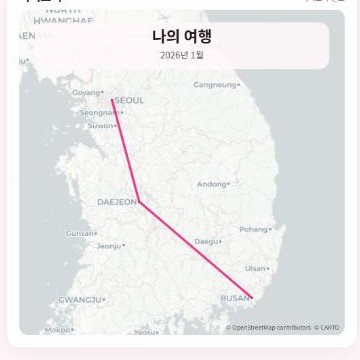
미리보기 화면 : 서울, 대전, 부산 가상 경로가 지도 위에 그려졌다. 출처 : Timeline Visualizer 웹사이트
미리보기에서 지도와 제목, 경로가 원하는 대로 나온 걸 확인한 다음 “MP4 만들기”를 누르면 실제 렌더링이 시작됩니다. 렌더링은 브라우저 안에서 진행률(%)로 표시되며, 다른 탭으로 전환해도 계속 진행됩니다.
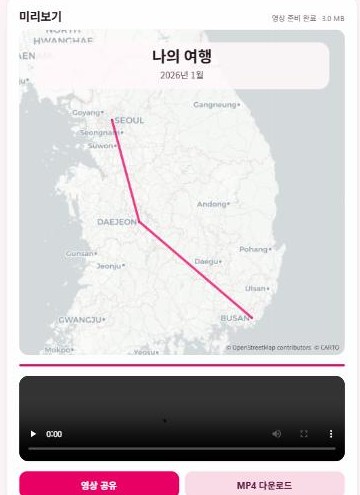
영상 완성 화면 : 10초짜리 영상이 3.0MB 파일로 만들어졌다. 출처 : Timeline Visualizer 웹사이트
위치 3개, 약 341km짜리 짧은 가상 경로 기준으로 10초 정사각형 480p 영상 하나가 3.0MB로 완성됐습니다. 완성 후에는 “영상 공유”와 “MP4 다운로드” 버튼이 나타나고, 재생 버튼을 누르면 그 자리에서 바로 확인할 수 있습니다. 실제 위치기록은 훨씬 많은 지점을 포함하므로, 영상 길이와 해상도를 올릴수록 렌더링 시간도 늘어난다는 점은 감안해야 합니다.
7. 개인정보, 어디까지 안전하고 어디부터는 아닌가
위치기록은 그 자체로 민감한 개인정보인 만큼, 이 도구가 데이터를 어떻게 다루는지는 짚고 넘어갈 필요가 있습니다.
안전하게 설계된 부분
- 구글 로그인, 위치 권한, 계정 연동, 애널리틱스를 요구하지 않습니다.
- 타임라인 파일 자체는 서버로 업로드되지 않으며, 영상 렌더링도 기기(브라우저 또는 앱) 안에서 처리됩니다.
- MIT 라이선스 오픈소스라 코드를 직접 확인할 수 있습니다.
그래도 남는 구멍
- 지도를 표시하려면 지도 타일 제공업체 CARTO에서 이미지를 받아와야 합니다. 이 과정에서 내가 선택한 이동 경로의 지도 영역 좌표와 IP 주소 같은 네트워크 정보가 CARTO 쪽에 전달됩니다. 앱은 이 사실을 사전에 고지하고 동의를 받은 뒤에만 지도를 불러옵니다.
- GPS 이상치 필터링은 “짧고 불가능한 왕복만 제거”하는 보수적인 방식이라, 정밀한 위치 마스킹 기능은 아닙니다.
- 개발자는 지정한 원 안의 위치를 대체 지점 하나로 치환하는 프라이버시 기능을 별도로 시험 중이라고 밝혔는데, 원 밖의 위치는 그대로 정확하게 남고 비행 경로도 바뀌지 않으므로 익명성을 보장하는 기능이 아니라 정밀도를 낮추는 기능에 가깝습니다.
정리하면 “내 위치기록이 서버 어딘가에 저장된다”는 걱정은 설계상 크게 할 필요가 없지만, 지도를 불러오는 순간 어느 지역을 조회했는지가 지도 타일 제공업체에는 노출된다는 점은 사실로 받아들이는 게 맞습니다.
8. 개인이 AI 도구로 만들어 화제가 된 프로젝트
개발자 본인의 설명에 따르면 이 프로젝트는 작년에 다른 AI 도구가 만든 초안을 코덱스(Codex)로 완성한 개인 프로젝트입니다. 별도 팀이나 회사가 아니라 개인이 만든 도구가 GitHub 별 약 3,000개, 포크 약 400개를 모았고, 8월 21~22일 이틀 동안에만 버전 2.2.7부터 2.2.13까지 릴리스가 쏟아질 만큼 업데이트 속도도 빠릅니다. 안드로이드 APK, 소스 코드, 버전별 변경 내역은 모두 GitHub 저장소 github.com/mahlernim/google-timeline-visualizer에서 받을 수 있습니다.
FAQ
Q. 구글 계정 로그인이 필요한가요? 아니요. 계정 로그인, 위치 권한, OAuth 연동 어느 것도 요구하지 않습니다. 미리 내보내둔 타임라인 파일만 있으면 됩니다.
Q. 아이폰에서도 앱 설치 없이 되나요? 됩니다. ahn-lab.org 웹 버전이 브라우저에서 바로 동작하며, Safari 16.4 이상이 필요합니다. 홈 화면에 추가해두면 앱처럼 아이콘으로 접근할 수 있습니다.
Q. 위치기록을 켠 적이 없는데 지금부터 되나요? 지금 위치 서비스와 타임라인 기능을 켜더라도, 과거 기록이 없다면 그 이전 구간은 영상에 담기지 않습니다. 켠 시점 이후부터 쌓인 기록만 반영됩니다.
Q. 타임라인 비주얼라이저 GitHub 주소가 어디인가요? github.com/mahlernim/google-timeline-visualizer입니다. 안드로이드 APK는 이 저장소의 릴리스(Releases) 탭에서 받고, 아이폰용 웹 버전은 ahn-lab.org/google-timeline-visualizer/에서 바로 실행합니다. PC용 파이썬 스크립트도 같은 저장소에 들어 있습니다.
Q. ‘타임라인 버추얼라이저’와 ‘타임라인 비주얼라이저’는 다른 건가요? 같은 도구입니다. 영어 Visualizer를 한글로 옮길 때 ‘비주얼라이저’와 ‘버추얼라이저’가 섞여 검색되는 것뿐이고, 정식 이름은 Timeline Visualizer입니다.
Q. 만든 영상은 어디에 저장되나요?
웹 버전은 렌더링이 끝나면 “MP4 다운로드” 버튼으로 기기에 직접 저장합니다. 안드로이드 앱은 Android 10 이상에서 Movies/Timeline Visualizer 폴더에 자동 저장되고, Android 8~9는 저장 위치를 직접 고르는 시스템 창이 뜹니다.
마무리
가상 샘플로만 돌려봐도 서울에서 부산까지 341km 경로 하나가 10초짜리 영상으로 만들어지는 데 큰 어려움이 없었습니다. 실제 1년치 위치기록을 넣으면 지점 수가 훨씬 많아지는 만큼, 처음에는 짧은 재생 시간과 낮은 해상도로 한 번 테스트해본 뒤 원하는 옵션을 찾아가는 편을 권합니다.
이 글은 정보 제공 목적으로 작성했으며, 구글(Google)과 무관한 devlogbase의 자체 사용기입니다. ‘타임라인 비주얼라이저(Timeline Visualizer)’는 개발자 mahlernim이 만들어 GitHub에 공개한 제3자 오픈소스 프로젝트로, devlogbase와는 무관합니다. 글에 실린 화면은 2026년 8월 22일 기준으로 필자가 웹 버전(ahn-lab.org/google-timeline-visualizer/)을 직접 테스트해 확인한 내용이고, 별·포크 개수는 2026년 9월 기준 대략값입니다. 이후 업데이트로 화면 구성이나 수치가 달라질 수 있습니다. 개인정보 처리 방식에 대한 설명 역시 해당 프로젝트의 공개 안내를 정리한 것으로, 정확한 내용은 GitHub 저장소의 개인정보 처리방침 문서를 직접 확인하시기 바랍니다. devlogbase는 이 도구의 정확도나 데이터 처리 결과에 대해 책임지지 않습니다.


Leave a comment