
클로드 코드 클라우드 정식 출시, 10월 7일까지 받는 250달러 크레딧과 사용법 총정리
클로드 코드 클라우드 세션이 2026년 9월 23일 연구 미리보기 딱지를 떼고 정식 출시됐습니다. 내 PC 대신 Anthropic의 클라우드 가상 머신에서 클로드 코드를 돌리는 기능이라 작업을 던져 두고 노트북을 닫아도 코딩이 계속됩니다.
정식 출시에 맞춰 Anthropic은 개인 Pro 구독자에게 100달러, Max 구독자에게 250달러어치 클라우드 세션 전용 크레딧을 주고 있습니다. 평소 사용 한도와 별도로 쓰는 금액이고 신청 기한은 10월 7일(미국 태평양 시간)까지입니다. 크레딧 받는 법부터 실제 사용법과 한계까지 Claude Code 공식 문서 기준으로 정리했습니다.
클로드 코드 클라우드란 무엇인가
클로드 코드 클라우드(공식 명칭은 클라우드 세션)는 클로드 코드를 사용자의 컴퓨터가 아니라 Anthropic이 관리하는 클라우드 인프라에서 실행하는 기능입니다. 원래 이름은 Claude Code on the web이었고 2025년 10월 20일 연구 미리보기로 처음 나왔습니다.
작업을 제출하면 Anthropic의 가상 머신이 내 GitHub 저장소를 복제하고 코드를 고치고 테스트를 돌린 뒤 결과를 새 브랜치로 푸시합니다. 세션은 브라우저 탭을 닫거나 노트북을 꺼도 계속 돌고 휴대폰이나 다른 컴퓨터에서 이어서 확인할 수 있습니다.
클라우드 세션을 시작할 수 있는 곳은 다섯 군데입니다.
- 브라우저 : claude.ai/code
- 모바일 : Claude 앱의 Code 탭
- 데스크톱 앱 : 세션을 시작할 때 Local 대신 Cloud 선택
- 터미널 :
claude --cloud명령 - 루틴 : 예약하거나 트리거로 실행하는 작업은 각각 클라우드 세션으로 실행
이용할 수 있는 요금제는 Pro, Max, Team이고 Enterprise는 프리미엄 시트나 Chat + Claude Code 시트가 있어야 합니다.
클로드 코드 클라우드 크레딧 받는 법과 기한
크레딧은 정식 출시 시점에 개인 요금제를 쓰던 사람에게만 주는 한 번짜리 혜택입니다. 조건은 Anthropic 안내를 인용한 BleepingComputer 등의 보도 기준으로 정리했습니다.
| 항목 | 내용 |
|---|---|
| 대상 | 2026년 9월 23일 기준 구독이 활성 상태인 개인 Pro, Max 구독자 |
| 금액 | Pro 100달러, Max 250달러 |
| 신청 주소 | claude.ai/code/claim-credit/104 |
| 신청 기한 | 10월 7일 오후 11시 59분(미국 태평양 시간), 한국 시간 10월 8일 오후 3시 59분 |
| 사용 기한 | 11월 4일 오후 11시 59분(미국 태평양 시간), 한국 시간 11월 5일 오후 4시 59분 |
| 필요 조건 | GitHub 계정 연결 |
| 사용 범위 | 클라우드 세션 전용, 로컬 클로드 코드에는 적용 안 됨 |
Team과 Enterprise는 클라우드 세션 자체는 쓸 수 있지만 이번 크레딧 대상에서는 빠졌습니다.
크레딧은 평소 Claude 사용 한도와 따로 계산되고 클라우드 세션을 시작하면 자동으로 먼저 차감됩니다. Anthropic은 로컬에서 한도에 걸리면 크레딧이 떨어질 때까지 클라우드에서 계속 작업하라고 안내했습니다. 크레딧을 다 쓰면 그때부터 클라우드 세션도 요금제의 일반 사용 한도에서 차감됩니다.
로컬 세션, Remote Control, 클라우드 세션 차이
클로드 코드를 휴대폰에서 조종하는 방법은 클라우드 세션 말고 Remote Control도 있어서 두 기능을 헷갈리기 쉽습니다. 차이는 코드가 실제로 어디서 돌아가느냐입니다.
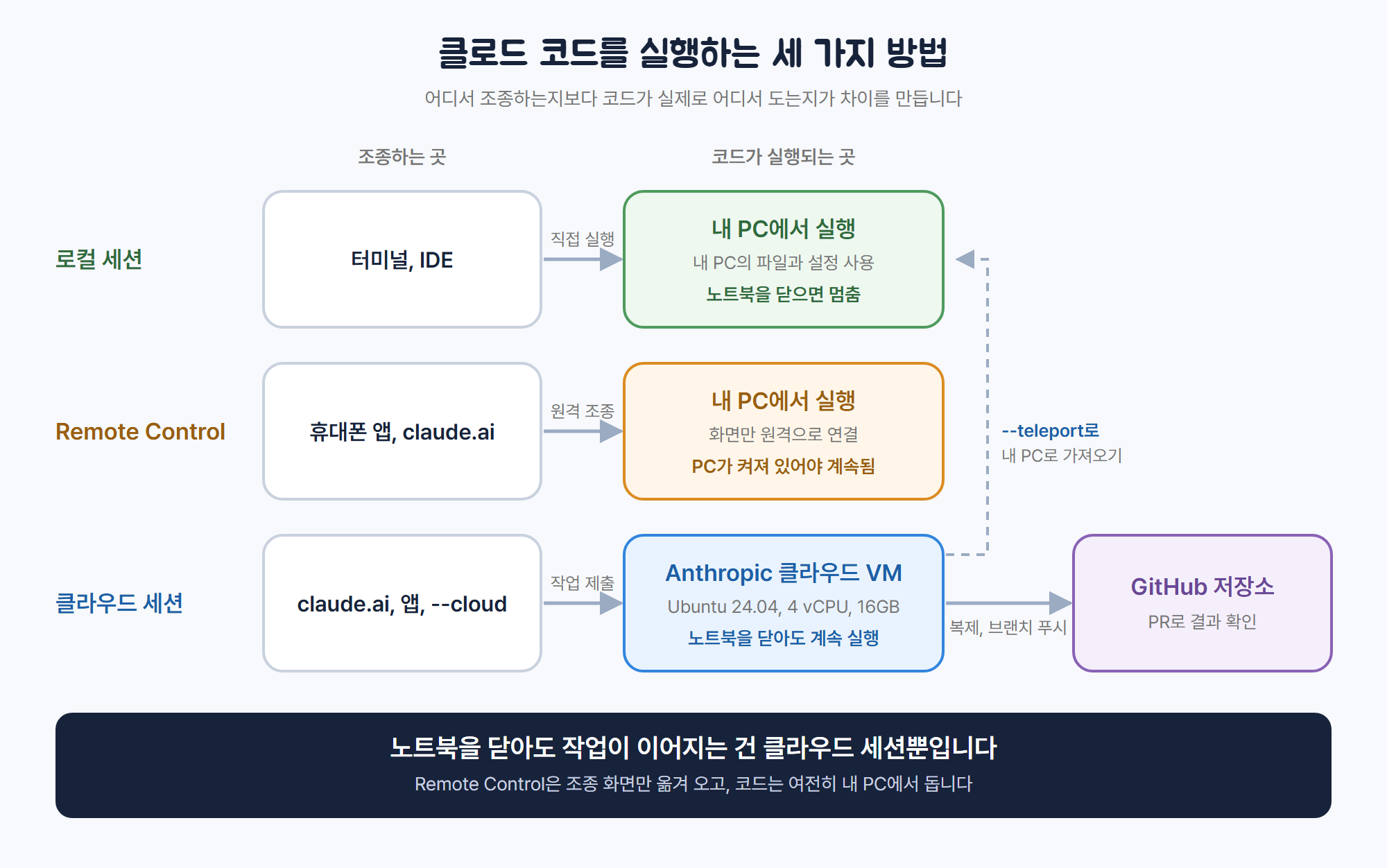
클로드 코드 실행 방식 세 가지 비교. 공식 문서를 바탕으로 직접 만든 다이어그램
공식 문서의 비교표를 옮기면 다음과 같습니다.
| 구분 | 클라우드 세션 | 로컬 세션 | Remote Control |
|---|---|---|---|
| 코드 실행 위치 | Anthropic 관리 클라우드 VM | 내 PC | 내 PC |
| 시작하는 곳 | claude.ai/code, 모바일 앱, 데스크톱 앱(Cloud), claude --cloud |
터미널, IDE, 데스크톱 앱(Local) | 터미널, VS Code 확장, 데스크톱 앱 |
| 로컬 설정 사용 | 아니오, 저장소에 커밋된 것만 | 예 | 예 |
| GitHub 필요 | 예 (또는 --cloud로 로컬 저장소 업로드) |
아니오 | 아니오 |
| 연결을 끊어도 계속 실행 | 예 | 아니오 | PC에서 세션이 열려 있는 동안만 |
| 네트워크 | 환경별로 설정 | 내 PC 네트워크 | 내 PC 네트워크 |
Remote Control은 내 PC에서 돌고 있는 세션을 휴대폰이나 브라우저로 이어 보는 동기화 기능일 뿐입니다. 반면 클라우드 세션은 실행 자체를 Anthropic 서버로 옮깁니다. 그래서 로컬에만 있는 도구나 설정이 꼭 필요한 작업은 Remote Control이, 잘 정의된 작업을 여러 개 던져 두고 결과만 받아 볼 때는 클라우드 세션이 맞습니다.
클로드 코드 클라우드 처음 시작하는 법
처음에는 브라우저에서 시작하는 게 가장 간단합니다.
- claude.ai/code에 Claude 계정으로 로그인합니다.
- 안내에 따라 GitHub 계정을 연결합니다. 공개 저장소는 바로 쓸 수 있고 비공개 저장소는 해당 계정이나 조직에 Claude GitHub 앱을 설치해야 목록에 나타납니다.
- Pro와 Max는 GitHub 연결이 끝나면 Default라는 클라우드 환경이 자동으로 만들어집니다. Team과 Enterprise는 환경 만들기 양식이 뜨는데, 기본값 그대로 생성하면 같은 Default 환경이 됩니다.
- 입력창 아래에서 저장소와 브랜치를 고르고 권한 모드를 정합니다.
- 할 일을 적고 Enter를 누르면 저장소 복제부터 시작해 작업이 진행됩니다.
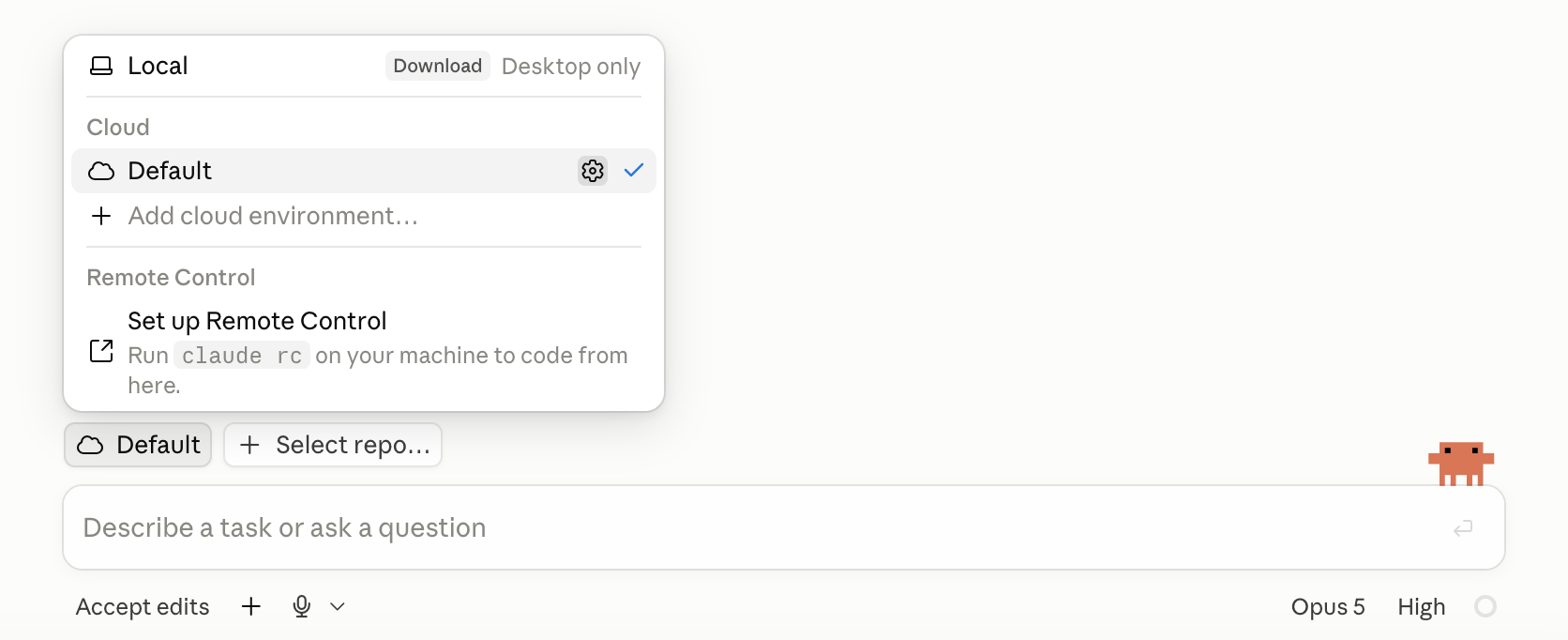
claude.ai/code 입력창 위의 환경 선택 메뉴. 출처 : Claude Code 공식 문서
권한 모드는 세 가지 중에 고릅니다. 클라우드 세션에는 매번 승인하는 Manual 모드와 모든 권한을 건너뛰는 Bypass 모드가 없습니다.
| 권한 모드 | 동작 |
|---|---|
| Auto | 분류기가 Claude의 작업을 대신 검토. 조직이 허용하고 모델이 지원할 때만 표시 |
| Accept edits | 승인 없이 파일을 고치고 브랜치를 푸시 |
| Plan | 먼저 계획을 제안하고 승인을 받은 뒤 파일 수정 |
작업이 끝나면 세션 화면의 +42 -18 같은 변경 표시를 눌러 diff를 봅니다. 특정 줄에 댓글을 달아 다시 고치게 할 수 있고 마음에 들면 PR 생성 버튼으로 풀 리퀘스트를 만듭니다. PR을 만든 뒤에도 세션은 살아 있어서 CI 실패나 리뷰 의견을 붙여 넣고 계속 수정할 수 있습니다.
터미널에서 쓰는 클로드 코드 클라우드 명령어
평소 터미널에서 클로드 코드를 쓴다면 CLI에서 바로 클라우드 세션을 만들 수 있습니다. CLI가 같은 claude.ai 계정으로 로그인돼 있어야 하고 API 키 로그인이나 Amazon Bedrock, Google Cloud 같은 외부 제공자 설정으로는 쓸 수 없습니다.
claude –cloud로 작업 보내기
현재 저장소에 대한 새 클라우드 세션을 만드는 명령은 다음과 같습니다.
claude --cloud "Fix the authentication bug in src/auth/login.ts"
클라우드 VM은 현재 디렉터리의 GitHub 원격 저장소를 현재 브랜치 기준으로 복제합니다. 로컬에만 있는 커밋은 먼저 푸시해야 반영됩니다. 예전 표기인 --remote도 아직 --cloud의 별칭으로 동작합니다.
--cloud는 명령마다 독립된 세션을 만들기 때문에 여러 작업을 한꺼번에 돌릴 수 있습니다.
claude --cloud "Fix the flaky test in auth.spec.ts"
claude --cloud "Update the API documentation"
claude --cloud "Refactor the logger to use structured output"
공식 문서가 권하는 방식은 로컬에서 claude --permission-mode plan으로 계획을 먼저 짜고 그 계획을 파일로 커밋해 푸시한 다음 클라우드 세션에 실행을 맡기는 것입니다. 계획은 대화하면서 다듬고, 오래 걸리는 실행은 클라우드에 넘기는 구조입니다.
GitHub 원격이 없는 저장소에서 claude --cloud를 실행하면 로컬 저장소를 묶어서 직접 업로드합니다. Claude GitHub 앱이 설치되지 않은 GitHub 저장소도 마찬가지입니다. 번들은 100MB 미만이어야 하고 추적되지 않은 파일은 빠집니다. macOS, Linux, WSL에서는 .env나 *.pem 같은 자격 증명 파일의 커밋되지 않은 변경을 업로드에서 빼 주지만, 문서에 Windows에서도 그렇게 동작한다는 설명은 없습니다.
–teleport로 클라우드 세션을 내 PC로 가져오기
반대로 클라우드에서 하던 작업을 터미널로 가져올 때는 --teleport를 씁니다.
claude --teleport
세션 선택 화면이 뜨고 고른 세션의 브랜치를 가져와 체크아웃한 뒤 대화 기록 전체를 불러옵니다. 이미 실행 중인 클로드 코드 안에서는 /teleport나 /tp로 같은 기능을 씁니다. 작업 폴더에 커밋되지 않은 변경이 없어야 하고 같은 저장소와 같은 claude.ai 계정이어야 합니다.
주의할 점은 이 이동이 한쪽 방향이라는 것입니다. CLI에서는 클라우드 세션을 터미널로 가져올 수만 있고 이미 돌고 있는 터미널 세션을 클라우드로 올릴 수는 없습니다. 로컬 세션을 클라우드로 넘기는 기능은 데스크톱 앱의 Continue in 메뉴에 있습니다.
/web-setup으로 GitHub 연결하기
GitHub CLI(gh)를 이미 쓰고 있다면 브라우저 대신 터미널에서 GitHub를 연결할 수 있습니다. gh auth login으로 로그인한 상태에서 클로드 코드 안에서 /web-setup을 실행하면 gh 토큰이 Claude 계정으로 넘어갑니다. 이렇게 연결하면 Claude GitHub 앱을 설치하지 않아도 그 토큰으로 접근할 수 있는 모든 저장소를 쓸 수 있습니다. Team과 Enterprise에서는 조직 Owner가 Quick web setup을 켜야 이 명령이 보입니다.
실행 중인 클라우드 세션에 터미널에서 후속 지시를 보내는 것도 가능합니다. claude -p "메시지" --cloud <세션 ID> 형식으로 보내면 메시지가 세션 대기열에 들어가고 명령은 바로 끝납니다.
클라우드 환경 설정, 네트워크와 설정 스크립트
모든 클라우드 세션은 클라우드 환경이라는 저장된 설정 위에서 돌아갑니다. 환경에는 이름, 네트워크 접근 수준, 환경 변수, 설정 스크립트가 들어갑니다.
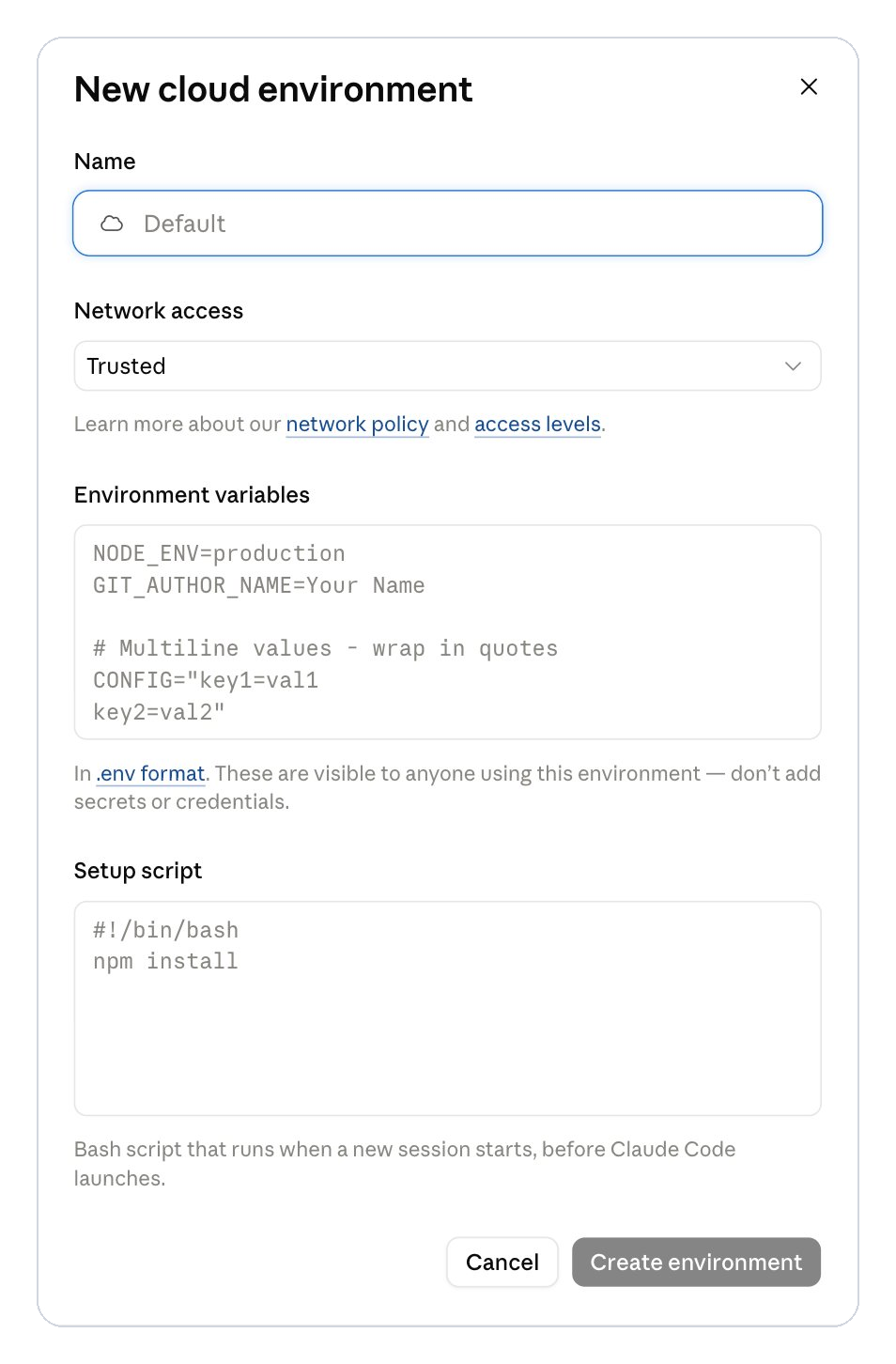
클라우드 환경 만들기 대화상자. 출처 : Claude Code 공식 문서
네트워크 접근은 네 단계 중 하나를 고릅니다.
| 수준 | 나가는 연결 |
|---|---|
| None | 세션 네트워크로 나가는 연결 없음 |
| Trusted (기본값) | 패키지 레지스트리, GitHub, 클라우드 SDK 등 허용 목록 도메인만 |
| Full | 모든 도메인 |
| Custom | 직접 정한 도메인 목록, 기본 목록 포함 여부 선택 |
어느 수준이든 GitHub 요청은 별도 프록시를 거치고 켜 둔 MCP 커넥터 트래픽은 Anthropic 서버를 거치기 때문에 허용 목록과 상관없이 동작합니다.
설정 스크립트는 세션이 시작될 때 클로드 코드보다 먼저 실행되는 Bash 스크립트입니다. Ubuntu 24.04에서 루트로 돌기 때문에 apt install도 됩니다. 스크립트는 0으로 끝나야 하고 5분 안에 끝나야 결과가 캐시에 저장됩니다. 한 번 실행한 결과는 파일 시스템 스냅샷으로 저장돼 다음 세션부터는 설치 과정을 건너뛰고, 캐시는 약 7일 뒤 만료되거나 스크립트를 바꾸면 다시 만들어집니다.
환경 변수와 설정 스크립트는 그 환경을 쓰는 모든 사람이 볼 수 있습니다. 비밀 키는 넣지 말고 Pro와 Max에서는 키가 세션 안으로 들어가지 않는 API 자격 증명 기능을 쓰라고 문서는 안내합니다.
VM에는 자주 쓰는 도구가 미리 깔려 있습니다.
| 분류 | 설치된 도구 |
|---|---|
| 언어 | Python 3.x, Node.js 20/21/22, Ruby 3.1~3.3, PHP 8.3, OpenJDK 21, Go, Rust, GCC와 Clang |
| 패키지 관리 | pip, poetry, uv, npm, yarn, pnpm, bun, Maven, Gradle, Composer, cargo |
| 컨테이너와 DB | Docker와 docker compose, PostgreSQL 16, Redis 7.0 (DB는 기본으로 꺼져 있음) |
| 유틸리티 | git, gh, jq, yq, ripgrep, tmux, vim, nano |
클로드 코드 클라우드 쓰기 전에 알아둘 한계
클라우드 세션이 로컬을 완전히 대체하지는 못합니다. 쓰기 전에 걸릴 만한 부분을 정리했습니다.
사용 한도를 함께 씁니다. 크레딧을 다 쓴 뒤에는 클라우드 세션도 계정의 다른 Claude, 클로드 코드 사용과 같은 한도를 나눠 씁니다. 여러 세션을 병렬로 돌리면 그만큼 한도가 빨리 줄어듭니다. 가상 머신 자체에 대한 별도 요금은 없습니다.
VM 사양에 상한이 있습니다. 세션마다 대략 4 vCPU, 16GB 메모리, 30GB 디스크가 주어지고 메모리를 많이 쓰는 대형 빌드는 중간에 멈출 수 있습니다. 이보다 큰 작업은 Remote Control로 내 컴퓨터에서 돌리라고 문서는 안내합니다.
내 PC 설정은 따라가지 않습니다. 세션은 저장소를 새로 복제해서 시작하므로 저장소에 커밋된 것만 씁니다. 저장소의 CLAUDE.md, .claude/skills/, .claude/agents/와 저장소 하나로 연 세션의 .mcp.json은 쓰지만, 내 PC의 ~/.claude/CLAUDE.md, ~/.claude/skills/, claude mcp add로 로컬에만 추가한 MCP 서버, 사용자 설정으로만 켠 플러그인은 따라가지 않습니다. 저장소 설정에 선언한 플러그인도 클라우드에서는 설치되지 않습니다. 클로드 코드에 설치해 쓰는 스킬을 클라우드에서도 쓰려면 저장소의 .claude/ 폴더에 커밋해야 합니다.
GitHub 중심입니다. 저장소 복제와 PR 생성에는 GitHub가 필요합니다. GitLab이나 Bitbucket 저장소는 CCR_FORCE_BUNDLE=1로 로컬 번들을 올려 작업할 수는 있지만 결과를 원격으로 다시 푸시하지는 못합니다.
오래 놀면 VM이 회수됩니다. 비활성 상태가 이어지면 세션이 멈추고 VM이 회수됩니다. claude.ai/code에서 세션을 다시 열면 대화 기록이 복원된 새 VM이 뜨지만 그때 돌고 있던 백그라운드 작업은 되살아나지 않습니다.
그 밖에 AWS SSO 같은 브라우저 로그인이 필요한 인증은 쓸 수 없고 Zero Data Retention을 켠 조직이나 IP 허용 목록을 쓰는 조직은 클라우드 세션이 막히거나 인증 오류가 납니다.
클로드 코드 클라우드 자주 묻는 질문
클로드 코드 클라우드는 무료인가요?
별도 요금은 없고 Pro, Max, Team 요금제와 조건을 갖춘 Enterprise에 포함돼 있습니다. 다만 쓰는 만큼 요금제의 사용 한도에서 차감되고 이번 프로모션 크레딧을 받으면 그 금액만큼은 한도와 따로 먼저 씁니다.
크레딧은 로컬 클로드 코드에도 쓸 수 있나요?
쓸 수 없습니다. 크레딧은 클라우드 세션에만 적용되고 터미널이나 IDE에서 내 PC로 돌리는 로컬 세션은 평소처럼 요금제 한도에서 차감됩니다.
Remote Control과 클라우드 세션 중 무엇을 써야 하나요?
내 PC에만 있는 파일, 도구, 로그인 정보가 필요하면 Remote Control을 씁니다. 코드는 내 PC에서 돌고 휴대폰은 조종만 합니다. 저장소만 있으면 되는 작업을 여러 개 맡겨 두고 노트북을 닫고 싶다면 클라우드 세션이 맞습니다.
클라우드 세션에서 하던 작업을 내 PC로 옮길 수 있나요?
claude --teleport로 가져올 수 있습니다. 세션의 브랜치와 대화 기록이 터미널로 넘어오고 이후 작업은 로컬 세션으로 이어집니다. 반대 방향인 터미널에서 클라우드로 넘기기는 CLI에서는 지원하지 않고, 데스크톱 앱의 Continue in 메뉴를 쓰면 됩니다.
크레딧은 10월 7일(한국 시간 10월 8일 오후 3시 59분)까지 신청해야 하고, 11월 4일(한국 시간 11월 5일 오후 4시 59분)이 지나면 남은 금액이 사라집니다. 받은 크레딧은 GitHub 저장소만 있으면 되는 테스트 수정이나 문서 정리처럼 잘 정의된 작업에 쓰기 알맞습니다. 로컬 세션을 오래 쓸 때 생기는 문제는 클로드 코드 오래 쓰면 답답해지는 이유에서도 다뤘습니다.
참고한 공식 자료와 보도
- Claude Code 공식 문서, 클라우드에서 Claude Code 사용하기
- Claude Code 공식 문서, 클라우드에서 Claude Code 시작하기
- Claude Code 공식 문서, 클라우드 환경 구성
- Claude 블로그, Claude Code on the web (2026.9.23 업데이트)
- BleepingComputer, Anthropic rolls out up to $250 in free Claude Code credits (2026.9.25)

Leave a comment